
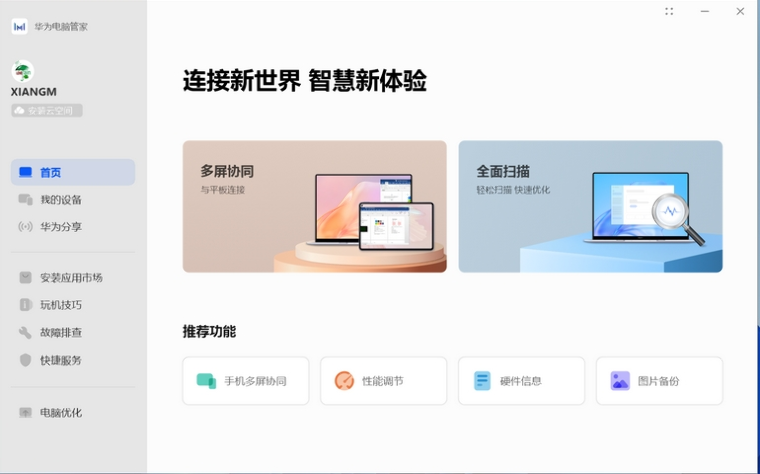
首次打开先检查设备状态
安装后先进入首页或设备管理入口,查看是否存在驱动、服务或系统提醒。不要同时打开多个优化类工具做相同操作,避免驱动提示和权限弹窗互相干扰。
多屏协同怎么准备
需要确认电脑和手机都支持对应能力,并开启蓝牙、Wi-Fi、同一账号或扫码连接。连接失败时先检查设备发现权限,再看系统版本,而不是反复重装电脑端。
文件互传与剪贴板
在支持的设备组合上,可以通过拖拽、分享面板或协同窗口传输文件。大量文件传输前建议先测试小文件,确认网络和权限稳定后再批量操作。
驱动更新要不要全点
驱动类更新建议先阅读说明,尤其是显卡、蓝牙、无线网卡和触控板相关项目。办公电脑如果当前稳定,更新前最好保留还原点或至少避开紧急工作时段。
华为电脑管家使用流程示意
01
检查设备
检查设备
02
登录账号
登录账号
03
连接设备
连接设备
04
测试协同
测试协同
示意图用于说明页面任务流程,不冒充软件真实截图。
下一步入口
按当前任务继续浏览,避免把下载、教程和排障混在同一步里。
常见问题 FAQ
首次使用先设置什么?
建议先核对当前软件版本、设备型号、系统权限和网络状态;涉及协同能力时,以华为当前客户端与设备支持范围为准。
多屏协同找不到手机怎么办?
建议先核对当前软件版本、设备型号、系统权限和网络状态;涉及协同能力时,以华为当前客户端与设备支持范围为准。
驱动更新是否必须安装?
建议先核对当前软件版本、设备型号、系统权限和网络状态;涉及协同能力时,以华为当前客户端与设备支持范围为准。